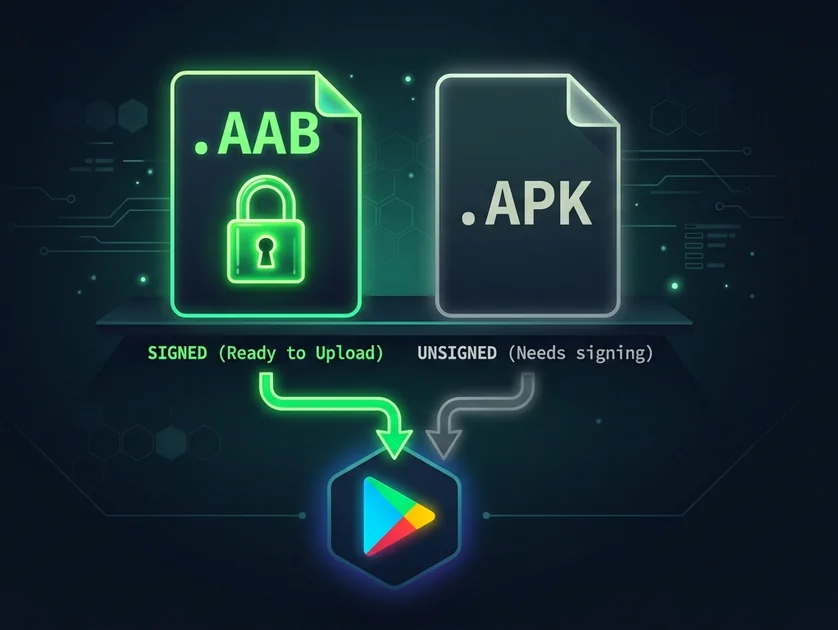
Quand vous convertissez un site web en app Android, vous faites face à un choix fondamental : Trusted Web Activity (TWA) ou Capacitor. Les deux produisent un Android App Bundle signé qui passe le Play Store. Les deux encapsulent votre URL en direct. La différence détermine si votre app sera publiée ou rejetée — et quelles fonctionnalités natives elle débloque.
Voici l'analyse complète.
Tableau de comparaison rapide
| Critère | TWA (V1) | Capacitor (V2) |
|---|---|---|
| Service worker requis | Oui (obligatoire) | Non |
| Taille du build | ~800 Ko | ~4 Mo |
| assetlinks.json requis | Oui | Non |
| Compatibilité sites | PWA-ready uniquement | Tout site HTTPS |
| Push notifications | FCM standard | Plugin natif FCM |
| Mode offline | Via service worker | Via plugin Capacitor |
| Recommandé par Google | Oui (officiel) | Compatible (non officiel) |
| SaasToStore | V1 | V2 (recommandé) |
TWA — la voie officielle Google
Trusted Web Activity est la méthode officielle de Google pour publier une Progressive Web App sur le Play Store. L'app est essentiellement une instance de Chrome en plein écran qui charge votre URL — ce qui explique la taille d'installation minuscule (~800 Ko contre 4 Mo pour Capacitor).
Le compromis : votre site doit être une vraie PWA. Google Play vérifie la présence d'un service worker fonctionnel avant de publier. Sans lui, l'app est rejetée pour violation de la politique 4.3 (apps too thin). Et vous devez héberger un fichier assetlinks.json à la racine de votre domaine pour que la barre Chrome disparaisse.
Quand utiliser TWA
- ✓Votre site a déjà un service worker (Lovable, Framer, Next.js avec workbox, etc.)
- ✓Vous voulez la plus petite app possible (vitesse d'installation)
- ✓Votre audience cible prioritise les apps légères
Capacitor — la voie universelle
Capacitor (développé par Ionic) crée un shell Android natif qui charge votre URL dans une WebView personnalisée. Il n'exige pas de service worker, ce qui le rend compatible avec n'importe quel site HTTPS — y compris Bubble, Webflow, WordPress ou Squarespace.
La taille du build est plus importante (~4 Mo) car Capacitor embarque son propre runtime. En contrepartie, vous accédez à un écosystème de plugins natifs : notifications avancées, biométrie, gestion de fichiers, camera, et plus encore.
Quand utiliser Capacitor
- ✓Votre site n'a pas de service worker (Bubble, Webflow sans PWA plugin, WordPress)
- ✓Vous voulez des plugins natifs avancés (biométrie, shortcuts, deep links)
- ✓Vous ciblez aussi les stores Amazon et Samsung (compatibilité maximale)
La décision de SaasToStore
SaasToStore analyse automatiquement votre site lors du PWA check et sélectionne le wrapper optimal :
Score PWA ≥ 80 + service worker
→ TWA V1 — app légère, barre Chrome masquée, méthode officielle Google
Pas de service worker ou score PWA bas
→ Capacitor V2 — compatible avec tout site HTTPS, plugins natifs, multi-store
Les plans LAUNCH et supérieurs utilisent Capacitor V2 par défaut pour une compatibilité maximale avec les 7 stores (Google Play, Amazon, Samsung Galaxy Store, Microsoft Store, GitHub Releases, Snap Store, Flathub).
Digital Asset Links — le détail qui fait tout
Si vous utilisez TWA, vous devez héberger un fichier assetlinks.json à l'adresse https://votredomaine.com/.well-known/assetlinks.json. Ce fichier lie votre app Android à votre domaine web. Sans lui, Chrome affiche sa barre d'URL en haut de l'app — l'expérience ressemble à un navigateur, pas à une vraie app.
SaasToStore génère le contenu exact du fichier assetlinks.json dans votre dashboard et guide l'installation selon votre hébergeur. Pour Capacitor, cette étape n'existe pas.
Résumé : que choisir ?
Si votre site est une vraie PWA avec service worker. Idéal pour les apps Lovable, Framer ou Next.js. Build léger, méthode officielle Google.
Si votre site est sur Bubble, Webflow, WordPress ou tout autre outil sans service worker. Universal compatibility, plugins natifs, recommandé pour les plans LAUNCH+.