Pourquoi votre SaaS devrait être sur Google Play
Le Google Play Store reçoit des milliards de recherches mensuelles. Les utilisateurs cherchent des outils de productivité, des dashboards, des plateformes CRM, des apps de collaboration — votre SaaS peut y apparaître sans aucun développement mobile dédié. Au-delà de la découverte :
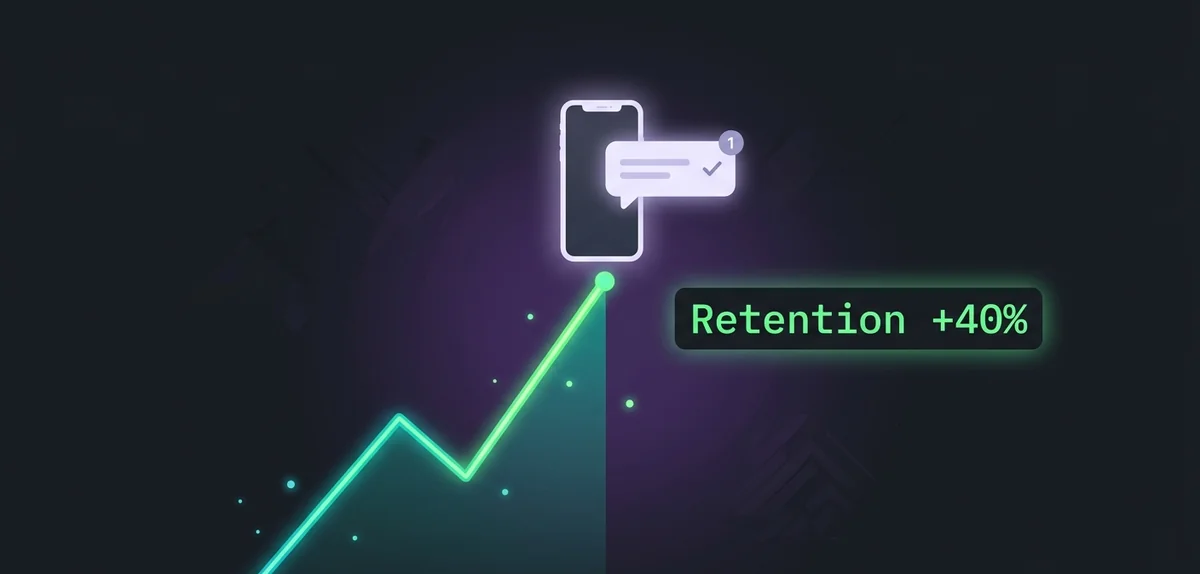
Rétention × 2
L'icône sur l'écran d'accueil crée une habitude quotidienne vs un onglet navigateur oublié
Push notifications
Réengagez les utilisateurs inactifs, alertez les trials qui expirent, annoncez les nouvelles features
Signal de légitimité
« Disponible sur Google Play » signale un produit sérieux aux acheteurs B2B hésitants
Canal d'acquisition gratuit
Indexation store search sans budget publicitaire supplémentaire
Étape 1 — Vérifier la compatibilité de votre SaaS
Lancez le PWA checker de SaasToStore sur l'URL de votre SaaS. L'analyse détecte :
- ✓HTTPS actif (bloquant — sans HTTPS, aucun wrapper ne fonctionne)
- ✓Présence d'un web manifest (icône, nom, couleurs)
- ✓Service worker (détermine TWA vs Capacitor)
- ✓Score PWA global et recommandations d'amélioration
Si votre SaaS n'a pas de service worker, SaasToStore bascule automatiquement sur Capacitor V2 — compatible avec tout site HTTPS, y compris les apps Bubble, Softr ou un backend Express.js custom.
Étape 2 — Configurer l'identité de l'app
Avant de générer le build, définissez :
Nom de l'app
Affiché sous l'icône et dans le store (ex: Mon SaaS)
Package ID
Identifiant unique permanent (ex: com.monsaas.app) — ne peut pas être changé après publication
Icône 512×512
PNG avec fond opaque — Google Play ajoute les coins arrondis
Version
versionCode (entier) + versionName (ex: 1.0.0)
Le Package ID est permanent une fois l'app publiée. Choisissez-le avec soin — il ne peut pas être modifié sans créer une nouvelle app sur le store.
Étape 3 — Générer le build et configurer Play Console
SaasToStore génère un Android App Bundle (.aab) signé avec un keystore chiffré. Le keystore vous est envoyé par email — conservez-le précieusement, c'est le seul moyen de publier des mises à jour.
Dans Google Play Console, après avoir créé votre compte développeur (25$ une fois) :
- 1Créez une nouvelle app (type Application, langue par défaut)
- 2Complétez le formulaire Data Safety (quelles données collecte votre SaaS)
- 3Remplissez la classification de contenu (questionnaire de 10 minutes)
- 4Ajoutez la fiche store : description, screenshots, icône feature (1024×500)
- 5Uploadez le .aab sur la piste Production → Créer une nouvelle version
- 6Soumettez pour vérification (24–72h pour la première review)
Politique de facturation : ce que vous devez savoir
Google exige l'utilisation de Play Billing (30% de commission) uniquement pour les achats numériques déclenchés depuis l'app. Si votre SaaS redirige vers votre site web pour les paiements (page de tarifs externe, Stripe checkout sur un domaine distinct), vous n'êtes pas concerné par cette règle dans la plupart des cas B2B.
Pas de Play Billing requis si :
- • Paiements sur votre site web externe
- • SaaS B2B avec factures manuelles
- • Boutique physique / services professionnels
Play Billing requis si :
- • Abonnements déclenchés in-app
- • Achats de crédits depuis l'app
- • Contenu numérique acheté dans l'app
Push notifications pour votre SaaS
Les push notifications sont le levier de rétention le plus puissant d'une app mobile SaaS. SaasToStore intègre Firebase Cloud Messaging (FCM) dans le build Android — aucune modification de votre codebase web nécessaire.
Trial qui expire
« Votre essai se termine dans 3 jours — upgradez maintenant »
Nouvelle fonctionnalité
« Découvrez le nouveau module X — disponible dans votre plan »
Inactivité
« Vous n'avez pas utilisé [SaaS] depuis 7 jours »
Jalon atteint
« Vous avez traité 1 000 enregistrements ce mois ! »
Disponible dès le plan LAUNCH (1 000–1 500 crédits push inclus).
Vérifiez si votre SaaS est prêt
Analyse PWA gratuite — 10 secondes
Score PWA, compatibilité stores, wrapper recommandé (TWA ou Capacitor) — sans compte requis.
Analyser mon SaaS →